亚马逊云科技海外服务器注册及EC2实例使用详细教程
亚马逊云科技(Amazon Web Services,AWS)是一家领先的云计算服务提供商,其提供的EC2(Elastic Compute Cloud)服务允许用户在云中快速部署和管理虚拟服务器。本教程将详细介绍如何注册亚马逊云科技海外服务器、使用EC2实例以及相关互联网域名注册服务。
一、注册亚马逊云科技海外服务器
- 访问AWS官网:前往 https://aws.amazon.com,点击“创建AWS账户”按钮。
- 填写账户信息:输入您的电子邮件地址、密码和账户名称,然后点击“继续”。
- 联系信息:提供您的个人或公司信息,包括姓名、地址和电话号码。
- 付款信息:输入有效的信用卡或借记卡信息,用于验证和后续计费。
- 身份验证:通过电话或短信验证您的身份,确保账户安全。
- 选择支持计划:AWS提供免费基本支持,您可以根据需求选择付费计划。
- 登录控制台:完成注册后,使用您的凭据登录AWS管理控制台。
二、EC2实例注册与使用方法
- 启动EC2实例:
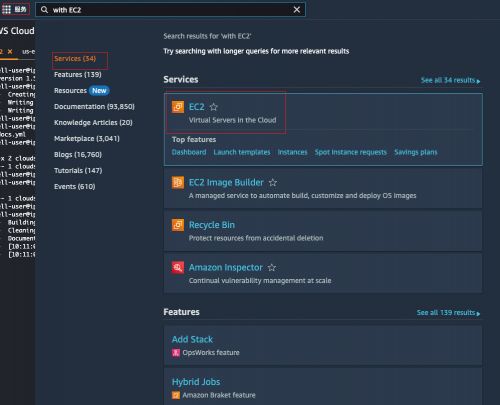
- 登录AWS管理控制台,在服务列表中选择“EC2”。
- 点击“启动实例”按钮,开始创建虚拟服务器。
- 选择Amazon Machine Image(AMI):根据需求选择操作系统,如Amazon Linux、Ubuntu或Windows Server。
- 选择实例类型:根据计算需求选择实例规格,例如t2.micro(免费层适用)或更高性能实例。
- 配置实例细节:设置网络、子网、IAM角色等,可根据需要调整存储和高级选项。
- 添加存储:默认提供根卷,您可以添加额外的EBS卷或实例存储。
- 配置安全组:设置防火墙规则,允许特定端口的流量(如SSH的22端口或HTTP的80端口)。
- 审核并启动:检查配置摘要,然后点击“启动”。
- 选择密钥对:创建新密钥对或使用现有密钥对,用于安全连接实例。下载并妥善保存私钥文件。
- 连接EC2实例:
- 对于Linux实例:使用SSH客户端(如Terminal或PuTTY),通过私钥文件连接。命令示例:ssh -i your-key.pem ec2-user@your-instance-ip。
- 对于Windows实例:使用远程桌面协议(RDP),通过获取的密码登录。
- 管理EC2实例:
- 在EC2控制台中,您可以监控实例状态、调整实例大小、创建镜像或终止实例。
- 使用AWS CLI或SDK进行自动化管理,提高效率。
三、互联网域名注册服务
AWS通过Route 53服务提供域名注册和管理:
- 访问Route 53:在AWS控制台中选择“Route 53”服务。
- 注册域名:点击“注册域名”,搜索可用域名,选择后添加到购物车。
- 填写域名信息:提供注册人联系信息和隐私保护设置(可选)。
- 完成购买:审核订单并支付费用,域名通常会在几分钟到几小时内激活。
- 管理域名:在Route 53中配置DNS记录,如A记录或CNAME,将域名指向您的EC2实例IP地址。
四、注意事项
- 费用管理:AWS按使用量计费,建议使用预算警报和成本资源管理器监控支出。
- 安全最佳实践:定期更新实例、使用安全组限制访问,并启用多因素认证(MFA)。
- 免费层:新用户可享受12个月的免费层服务,包括每月750小时的t2.micro实例使用。
通过以上步骤,您可以轻松注册亚马逊云科技海外服务器,部署EC2实例,并管理互联网域名,快速构建您的云上应用。如有问题,请参考AWS官方文档或社区支持。
如若转载,请注明出处:http://www.1t20o1.com/product/3.html
更新时间:2026-10-07 13:49:09